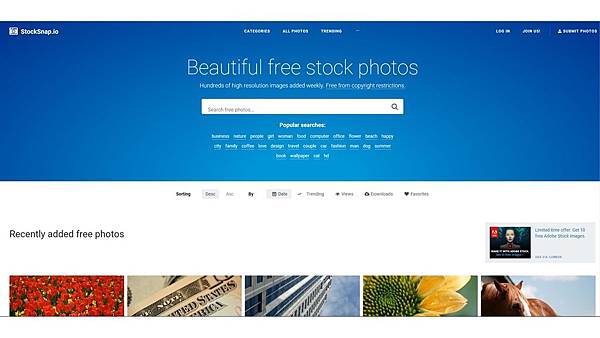
以下介紹兩款 免登入 免註冊 即可免費下載 無版權高晰圖片網站
第一個是 StockSnap.io
按下「Free Download」即可免費下載檔案
第二個是 Pixabay
按下「Free Download」即可免費下載檔案
以下介紹兩款 免登入 免註冊 即可免費下載 無版權高晰圖片網站
第一個是 StockSnap.io
按下「Free Download」即可免費下載檔案
第二個是 Pixabay
按下「Free Download」即可免費下載檔案

有沒有覺得別人的報告都做的特別好呢?!因為人家有密訣啊!
今天龜小編就來分享微軟免費的App下載方法!
Google輸入關鍵字「Office Store App」
進入後可先至Pricing Model下拉選Free,如此可秀出出所有可免費下載的App喔!幾乎所有微軟的軟體都有App可以做加值使用,可依產品、類別及產業去做適性篩選。

大家有沒有困擾過,在Excel裡的圖案,每次要大量選取時,總是要一個一個進行點選呢?這裡有方法告訴你,一次選取圖案的技巧喔!
首先,先任意點選1個圖案,接著按鍵盤「Ctrl」鍵不放加「A」鍵,即完成全選全部圖案。
那如果有一些圖案不想一起選呢?可以按住鍵盤「Shift」鍵後點選要取消選取的圖案。
會了嗎?!大家趕快去試試看喔!
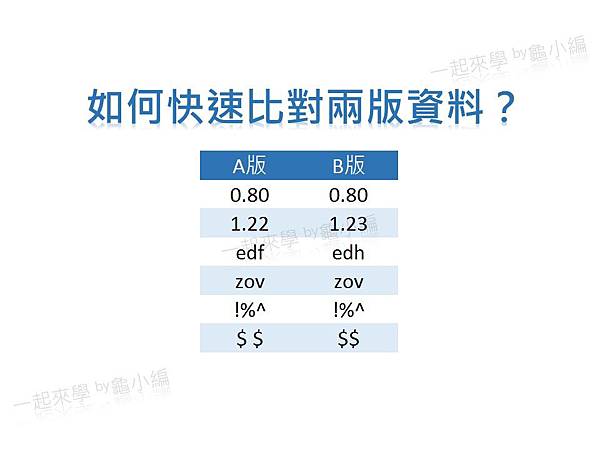
茫茫資料海中,如何快速比對兩版資料呢?江湖密訣在這裡!
方法一、使用IFERROR函數
=IFERROR(條件,"")
結果:欄位出現TRUE代表對照資料相同,出現FALSE代表對照資料不相同
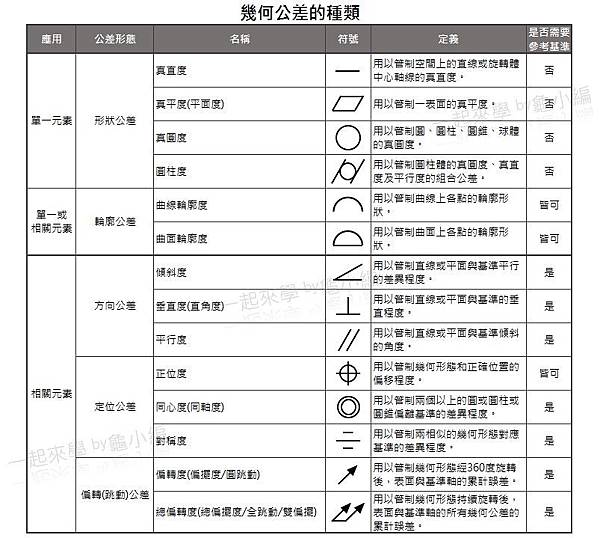
一、形狀公差:指單一實際要素的形狀所允許的變動全量,包括真直度、真平度、真圓度、圓柱度、曲線輪廓度與曲面輪廓度等六個項目,用來控管形狀的精度。
二、位置公差:指關聯實際要素的位置對基準所允許的變動全量,它限制零件的兩個或兩個以上的點、線、面之間的相互位置關係。包括傾斜度、垂直度、平行度、正位度、同心度、對稱度、偏轉度與總偏轉度等八個項目,用來控管方向及位置的精度。
形狀公差(真直度、真平度、真圓度、圓柱度、曲線與曲面輪廓度)標註範例說明
位置公差(傾斜度、垂直度、平行度、正位度、同心度、對稱度、偏轉度與總偏轉度)標註範例說明
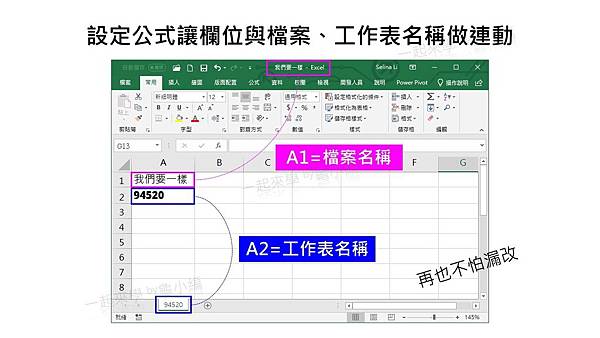
嗨~今天要來分享如何在欄位設定等於檔案、工作表名稱的方法,讓你在文山文海的資料間,避免漏改的情況發生喔!
會了嗎?!大家趕快來試試吧!
--延伸學習--
【Excel函數】資料剖析與PHONETIC串接文字實務應用
【Excel函數】SUMIFS/INDEX/MATCH 自動跑報表實務應用
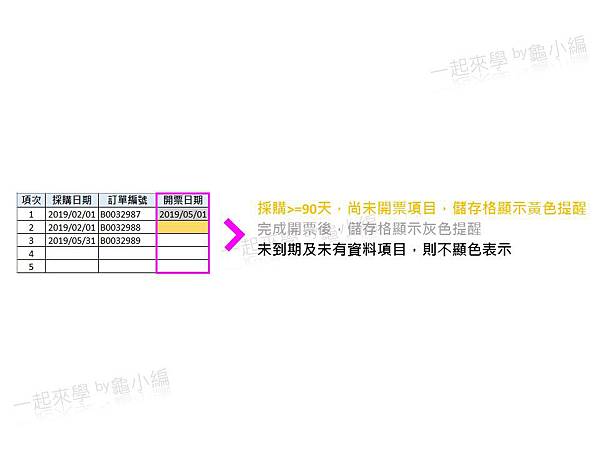
大家在公司做開票管理時,有沒有覺得亂糟糟的呢?!
龜小編這邊有方法,讓你(妳)一目看清。
選定儲存格 > 功能表列「常用」>「設定格式化的條件」>「醒目提示...」>「其他規則」
最後一個項目「使用公式來決定...」> 輸入公式 > 設定「格式」> 「確定」

有沒有人跟龜小編一樣,在編輯表格、製作簡報時不太會做配色呢?!沒有關係!!Office系列-Work、Excel及Powerpoint裡都有內建「色彩配置」,輕鬆讓您成為配色高手!以下將以Powerpoint來做示範操作:
在功能表列「設計」>「變化」下拉選擇「色彩」內建多種配置
選擇任一色彩配置後,便會同時更新您原本的配色喔!是不是非常棒呢?!
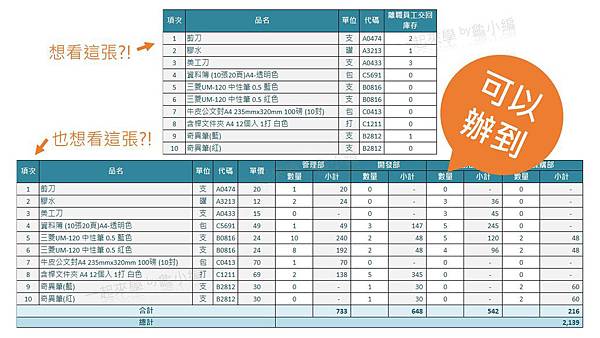
大家都知道,如果想比對兩份資料時,可以使用Excel Vlookup函數來進行,不過當您的筆數很少時,特地寫個公式似乎也沒那個必要,但是反覆切換視窗比對又挺麻煩的,龜小編現在就來教您一招,可以同時觀看兩張工作表的方法(甚至三張、四張...),以下示範操作:
?!
工能列表「檢視」>「並排顯示」> 選擇排列方式 >「確定」
同時觀看二張Excel工作表