
今天龜小編要來介紹,當有一堆數據資料需要進行判讀(合格與不合格)時,可以怎麼快速的完成。
如上範例有30個樣品,而此零件某一尺寸值規格為25+0.2/0,只要尺寸值落在25.2~25.0範例內都算合格。
龜小編 發表在 痞客邦 留言(0) 人氣(3,399)

大家在用AutoCAD繪圖的時候,經常需要插入圖片,但是很多時候會遇到原始檔案丟失、刪除、路徑錯誤等原因,造成圖片無法顯示。那是因為插入的只是附件,所以這張圖片不屬於檔案本身,而不想讓圖面消失,就只能連附件一起保存發送才可以讓其他人也能看到圖像。
這個時候只要使用「插入OLE物件」功能,這樣圖片就屬於文檔,以後就不用帶著原始檔案那麼麻煩囉!
龜小編 發表在 痞客邦 留言(0) 人氣(42,024)
龜小編 發表在 痞客邦 留言(0) 人氣(1,461)
龜小編 發表在 痞客邦 留言(0) 人氣(1,952)

示範操作: (使用AutoCAD 2013版本編寫)
龜小編 發表在 痞客邦 留言(0) 人氣(45,405)
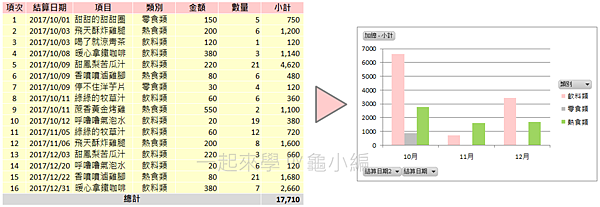
滑鼠輕鬆點一點 完成圖表設計
範例操作: (使用Excel 2010版本編寫)
龜小編 發表在 痞客邦 留言(0) 人氣(14,232)
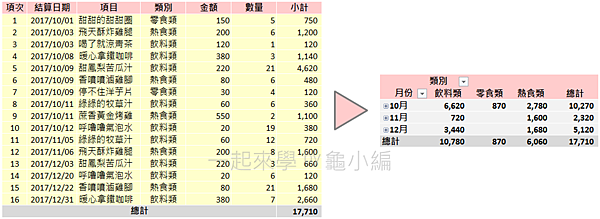
滑鼠輕鬆點一點 迅速完成統計資料
範例操作: (使用Excel 2010版本編寫)
龜小編 發表在 痞客邦 留言(0) 人氣(9,226)
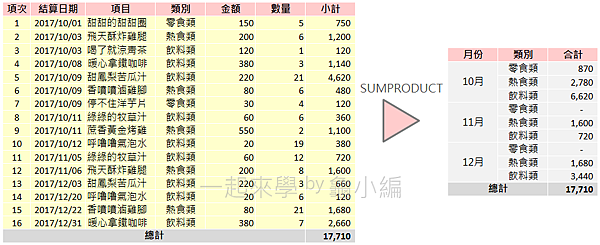
當老闆要你提供某區間的銷售狀況時,
還在傻傻的直接從系統匯出資料,然後整份丟給他看?!
龜小編 發表在 痞客邦 留言(0) 人氣(698)

當老闆要你提供某區間的銷售狀況時,
還在傻傻的直接從系統匯出資料,然後整份丟給他看?!
龜小編 發表在 痞客邦 留言(0) 人氣(292)

今天龜小編要來分享,
如何讓表格形態的資料,
龜小編 發表在 痞客邦 留言(0) 人氣(2,158)


